Manual de OrthoWeb
Lo esencial para usar la app en pocos minutos.
Antes de comenzar
Configura OrthoWeb una sola vez, en este orden. Son unos 20 minutos y después todo funciona solo: recibos, recordatorios, agenda en línea y honorarios. Todo está en Configuración, arriba a la derecha.
1. Datos de la clínica y correo
Configuración → Datos de la clínica y documentos.
- Nombre de la clínica, teléfono, WhatsApp, RUC / DV y dirección. Salen en recibos, estados de cuenta, consentimientos y recordatorios.
- Logo (opcional). Aparece en los documentos PDF.
- Correo de la clínica. Los correos automáticos salen de notificaciones@orthoweb.app con el nombre de tu clínica. Cuando el paciente responde, la respuesta te llega a este correo.
- Enviar con: elige Gmail, Outlook o el programa de correo del equipo para los correos que mandas tú a mano.
- Marca «Enviar automáticamente al registrar un pago» si quieres que el recibo le llegue solo al paciente.
2. Doctores y asistentes
Configuración → Doctores y asistentes. Aquí va todo el personal, aunque no use la app.
- Agrega a cada persona con su rol (Doctor, Asistente o Secretaria) y un color: así se distingue en la agenda.
- De los doctores: especialidad, idoneidad y el % de honorarios que le corresponde (si lo usas).
- Si la persona va a entrar a OrthoWeb, escribe el mismo correo con el que iniciará sesión.
- En cada doctor, pulsa 🗓 Horario y marca qué días y a qué hora atiende (ver Horario de doctores).
3. Quién entra a la app y qué puede ver
- Configuración → Usuarios con acceso → + Dar acceso: escribe el correo y el perfil (doctor, asistente o secretaria). Ya puede entrar con su correo y un código.
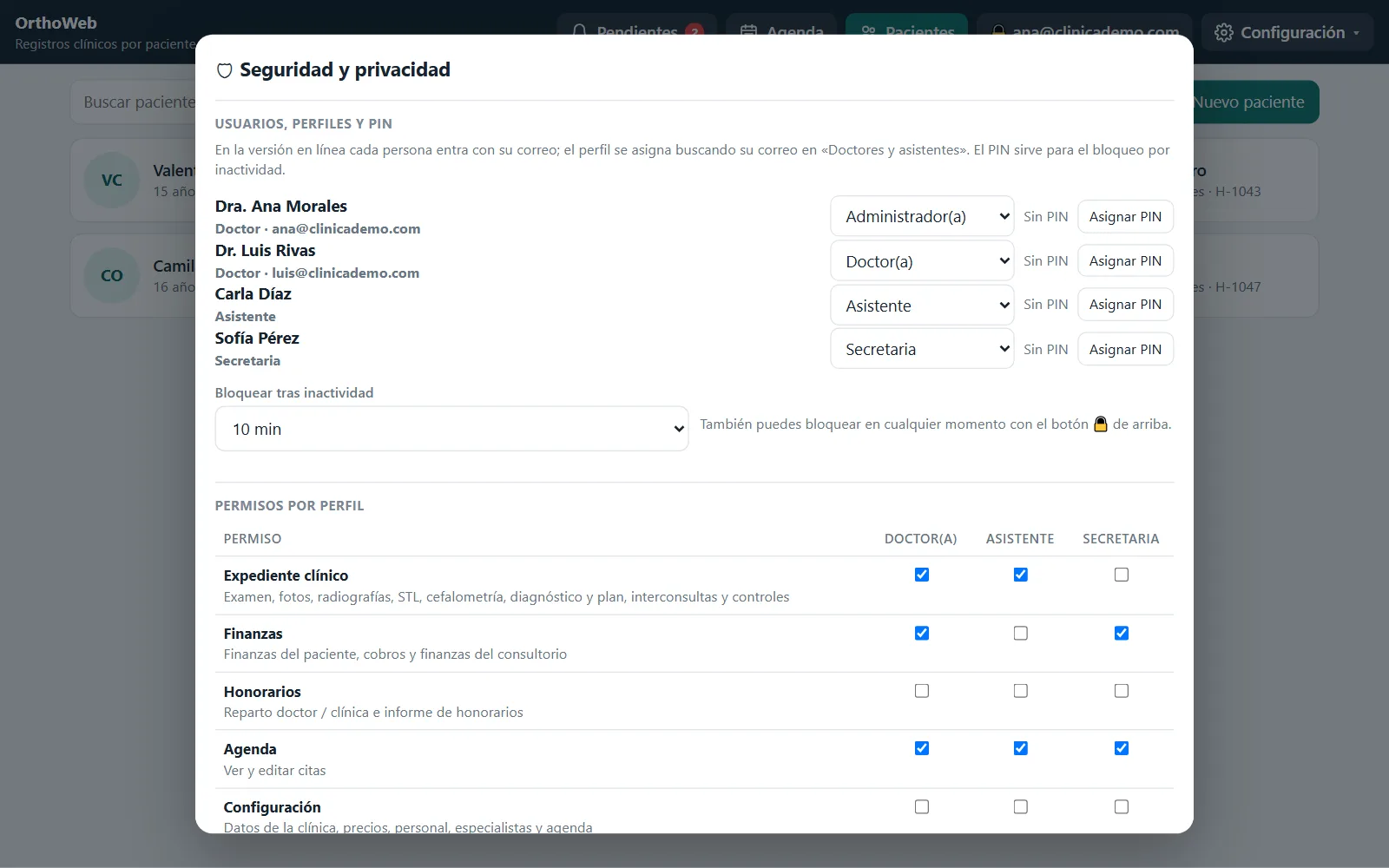
- Configuración → 🛡 Seguridad y privacidad: decide qué ve cada perfil. Por ejemplo, si tu secretaria o tu asistente pueden ver el expediente clínico, las finanzas o los honorarios. Cada clínica lo decide; puedes cambiarlo cuando quieras.
- En esa misma pantalla, en Documentos que firma el paciente, revisa los textos de los consentimientos y ajústalos a tu clínica. Conviene que los revise un abogado.
4. Lista de precios (honorarios)
Configuración → Honorarios (lista de precios). Escribe los servicios y aparatos con su precio: retenedores, brackets de repuesto, kits de higiene, consultas. Así, al cobrar un cargo, solo lo eliges de la lista.
El reparto entre doctor y clínica se revisa en Honorarios de doctores (reparto) (ver Pagos y honorarios).
5. Agenda
- Configuración → Agenda: operatorios y horario: tus sillones u operatorios, el horario de la clínica y el intervalo de la agenda (10, 15, 20 o 30 minutos).
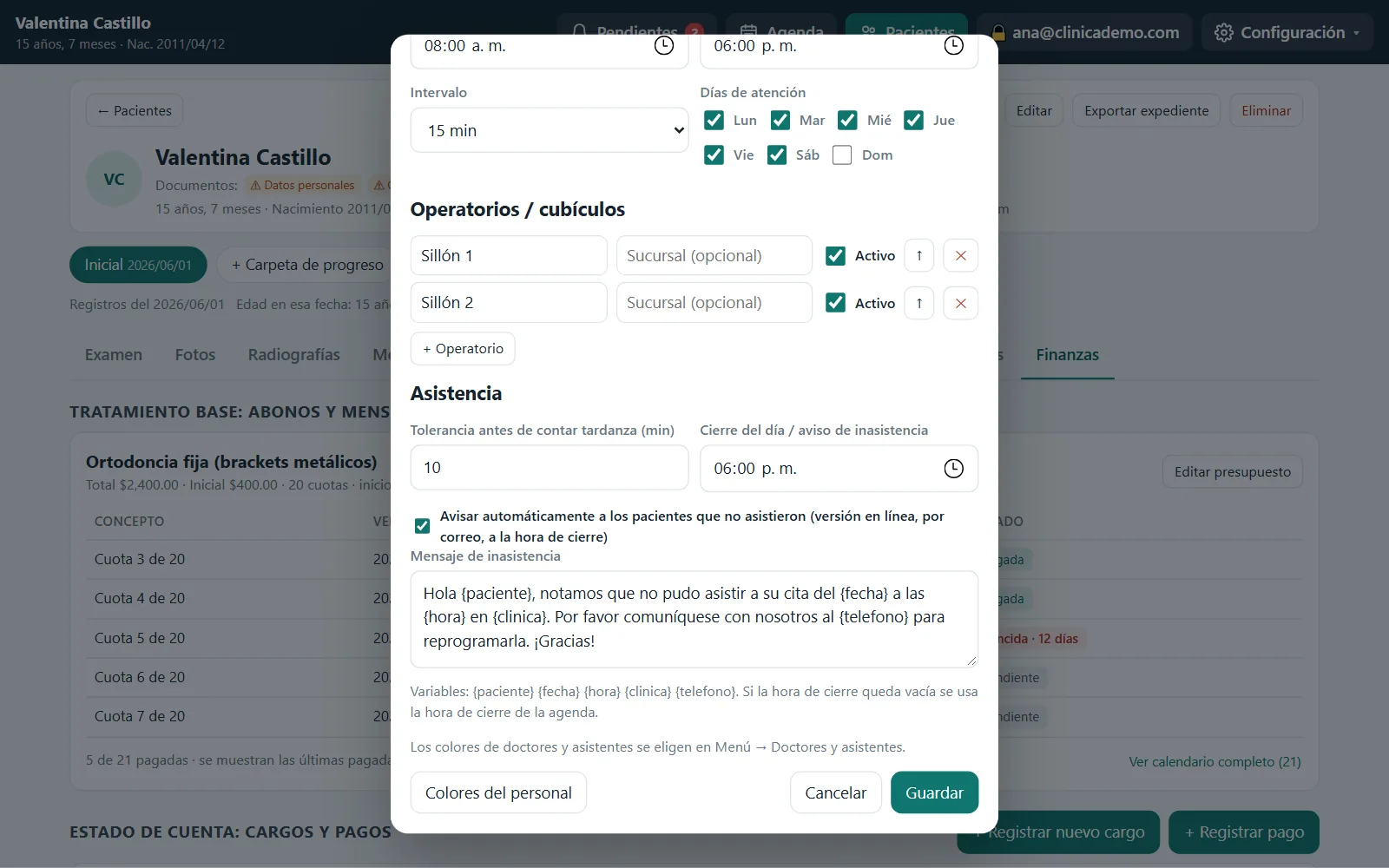
- En la sección Asistencia, elige la hora de cierre del día y el mensaje para quien no asistió (ver Inasistencias).
6. Agenda en línea y recordatorios (opcional)
- 🌐 Agenda en línea para pacientes: tu dirección para que los pacientes reserven solos (ver Agenda en línea).
- Recordatorios y seguimiento: a qué hora y cada cuánto se avisa a quien faltó o dejó de venir.
7. Otros ajustes (opcional)
- Especialistas externos: tu directorio de cirujanos, periodoncistas y otros, para enviar interconsultas en un clic.
- Nombres de las fotos: cambia los nombres de las tomas si usas otra secuencia.
8. Si ya usabas OrthoWeb en tu computadora
En la versión anterior: Exportar respaldo. En la nube: Configuración → Importar respaldo. Los archivos suben uno por uno y verás el avance.
Empezar
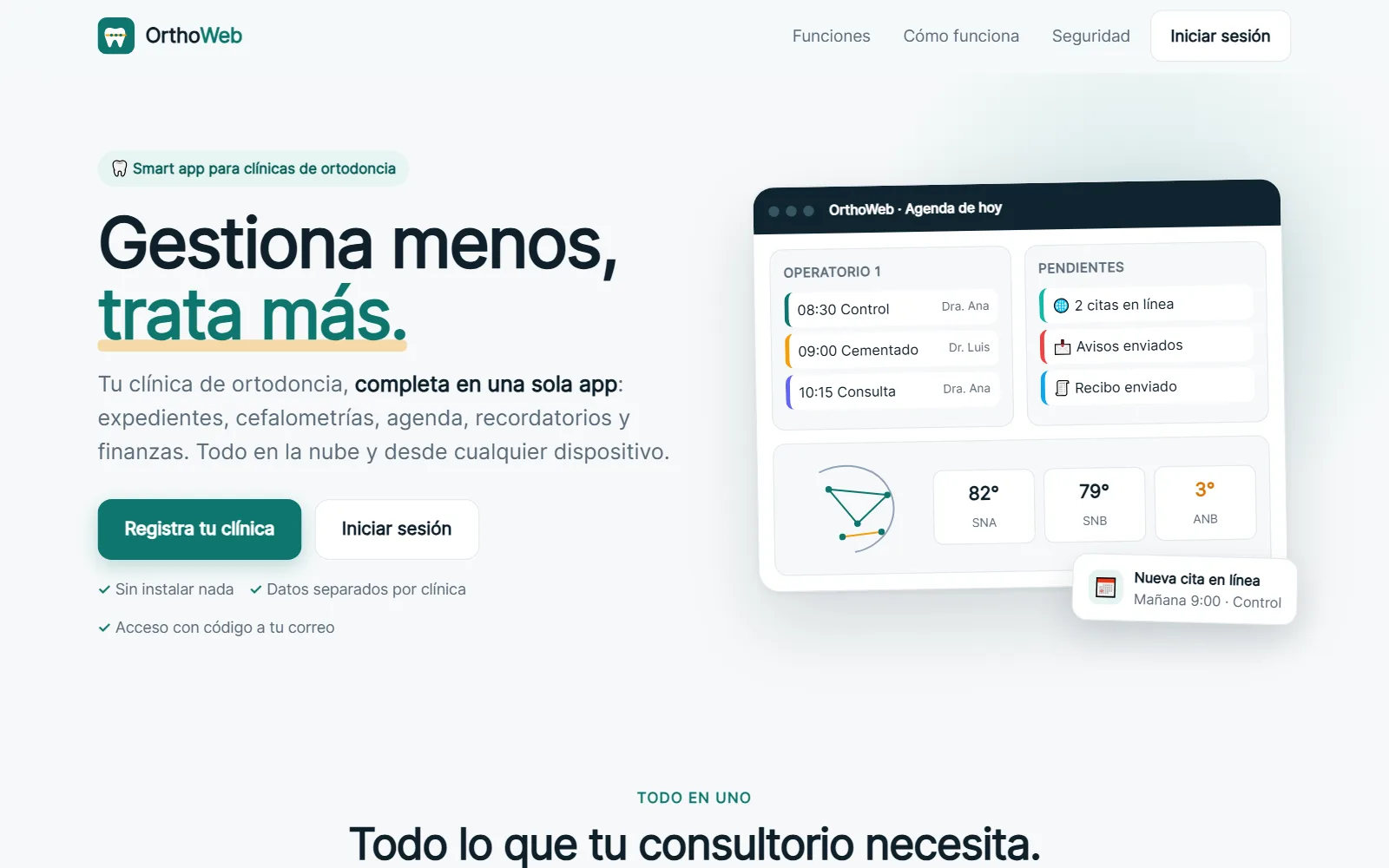
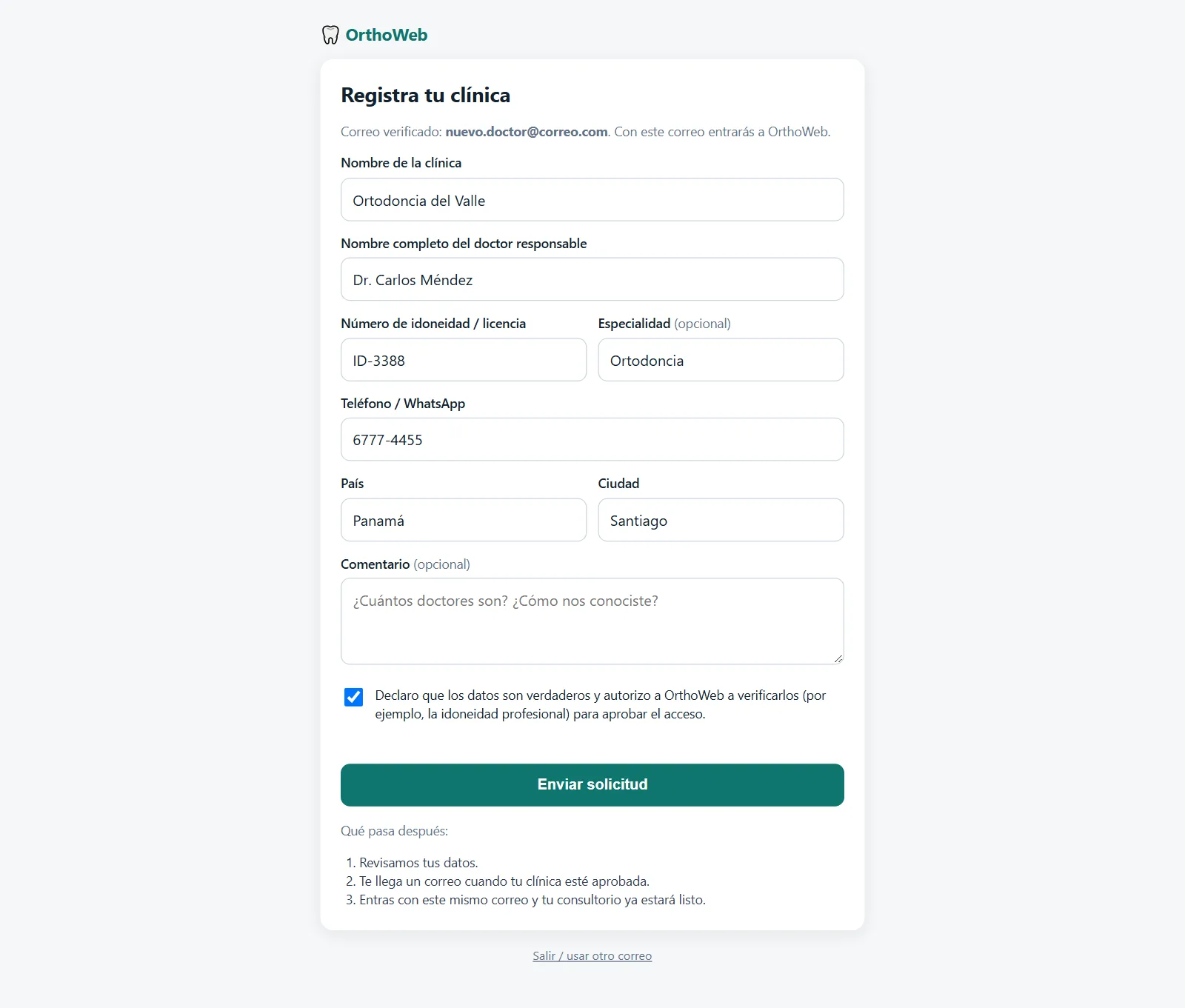
Registra tu clínica una sola vez. Después solo entras con tu correo.
- Abre orthoweb.app y pulsa Registra tu clínica.
- Escribe tu correo y pulsa Enviar código. Escribe el código de 6 números que te llega.
- Completa los datos de la clínica, tu idoneidad y envía la solicitud.
- Te avisamos por correo cuando tu clínica esté aprobada.
Pacientes
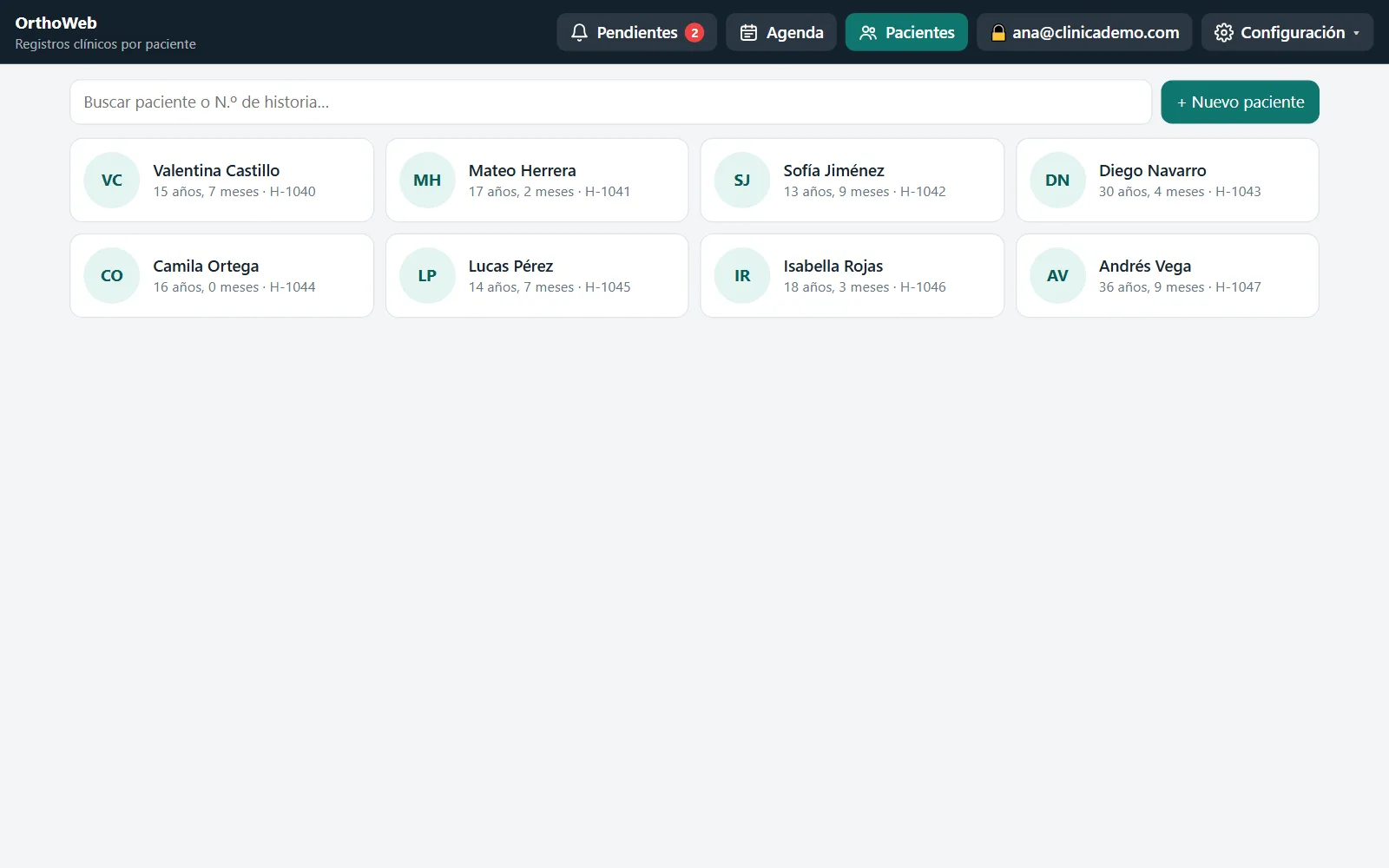
La pantalla principal muestra a todos tus pacientes.
- Busca por nombre o número de historia en la barra superior.
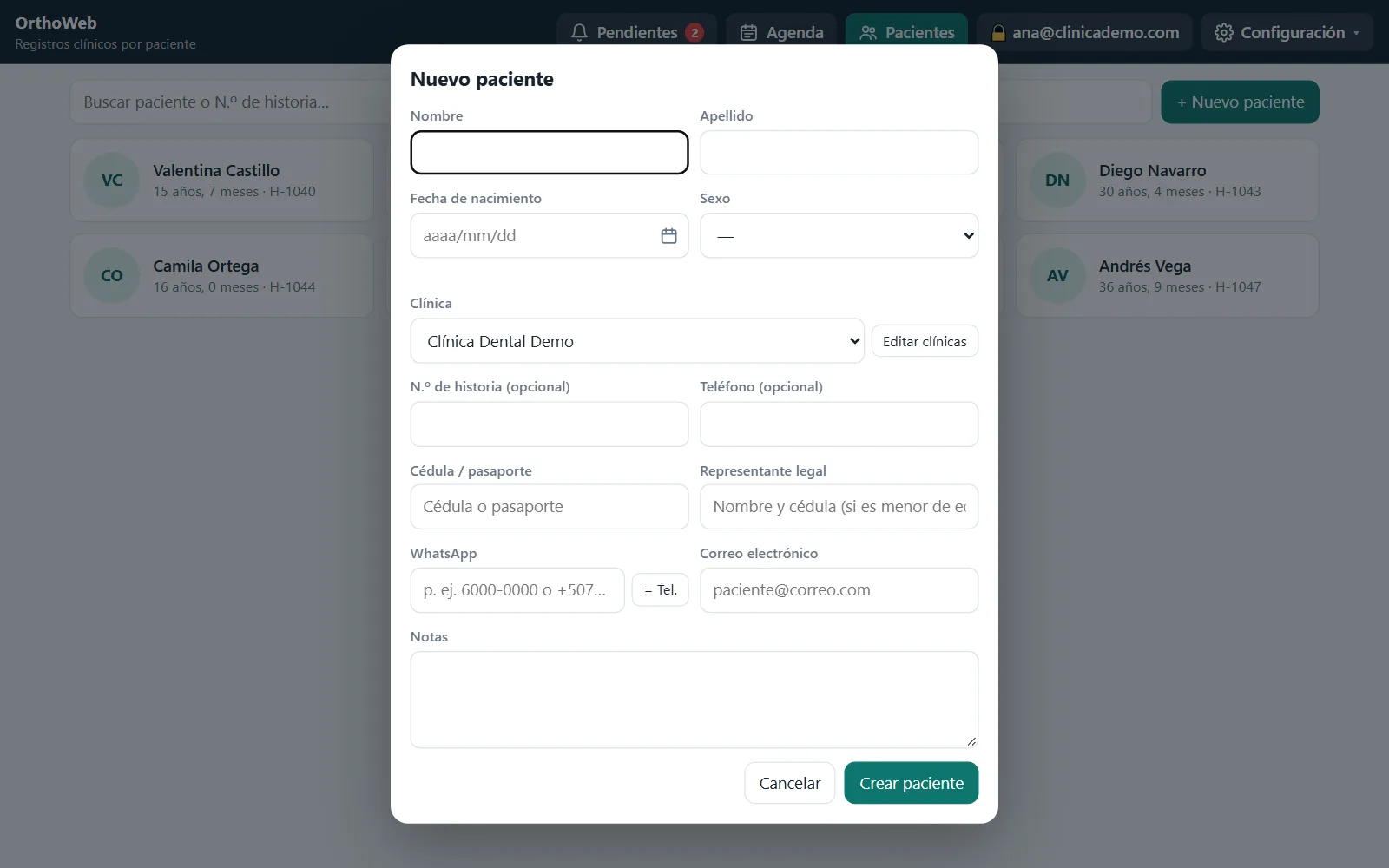
- Pulsa + Nuevo paciente, completa los datos y Crear paciente.
- Toca una tarjeta para abrir su expediente.
Expediente
Todo el caso en pestañas: Examen, Fotos, Radiografías, Modelos STL, Cefalometría, Diagnóstico y plan, Interconsultas, Controles y Finanzas.
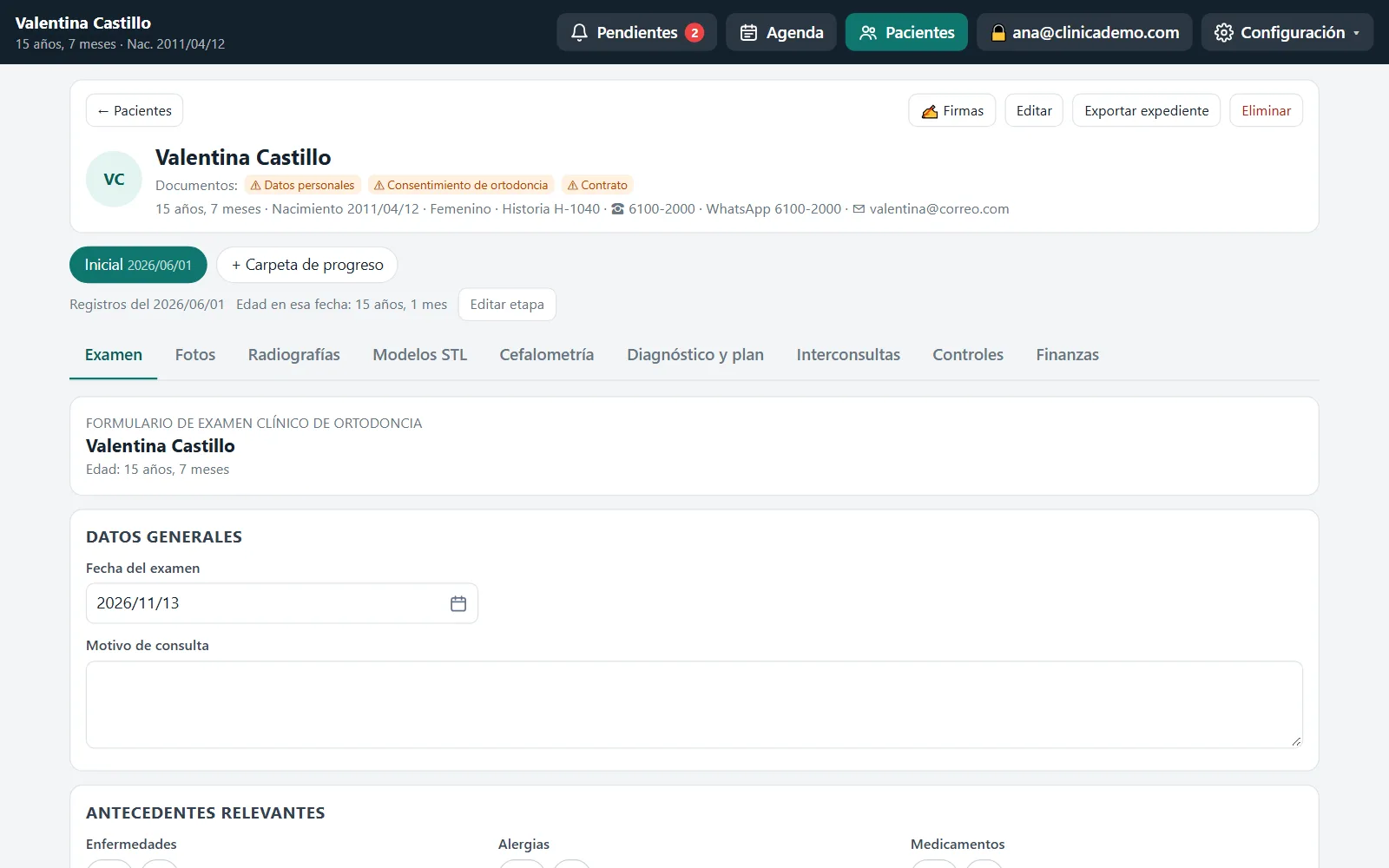
Controles
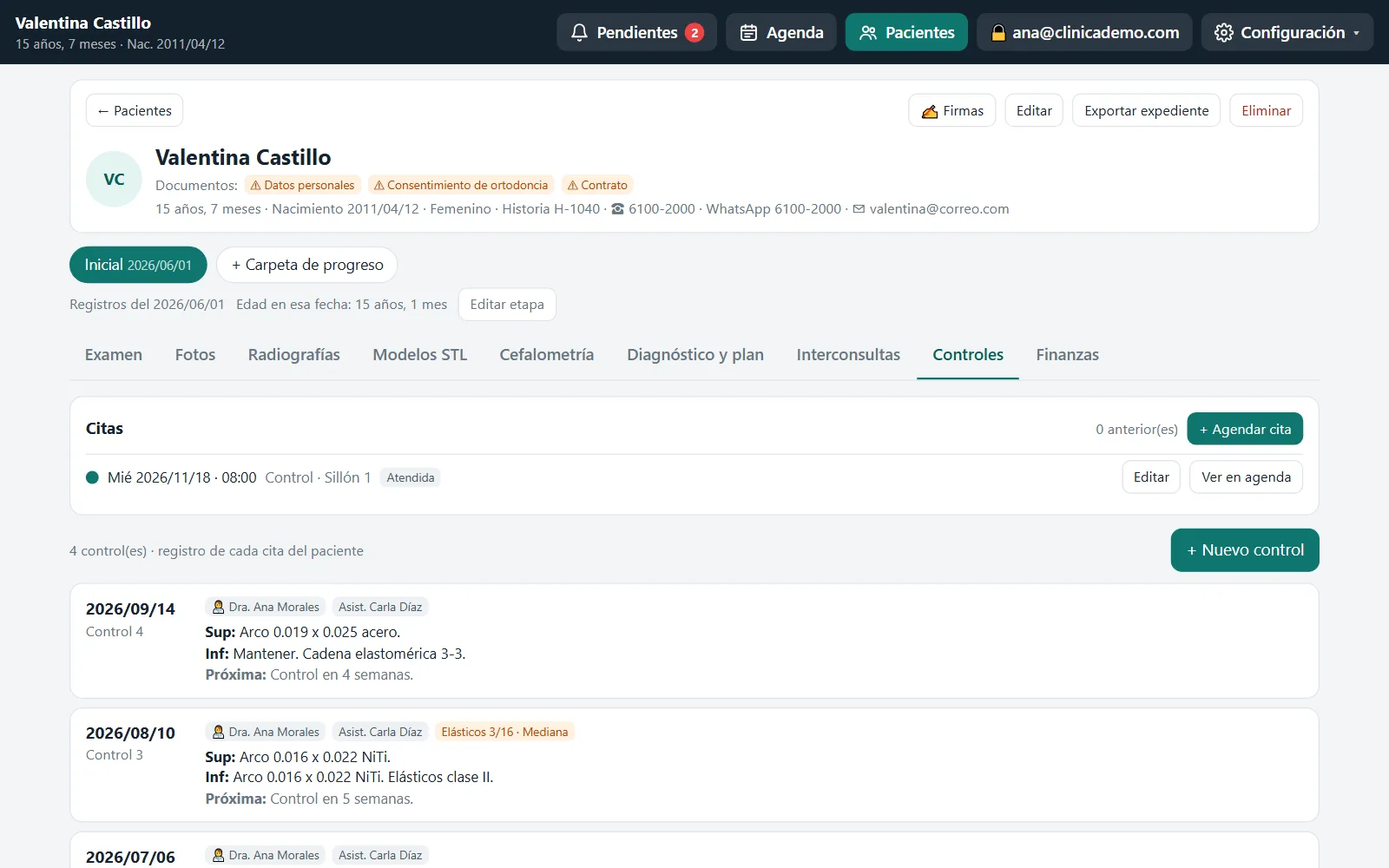
- Abre la pestaña Controles.
- Pulsa + Nuevo control y anota lo realizado en cada arcada y la próxima cita.
- Usa + Agendar cita para reservar el siguiente control.
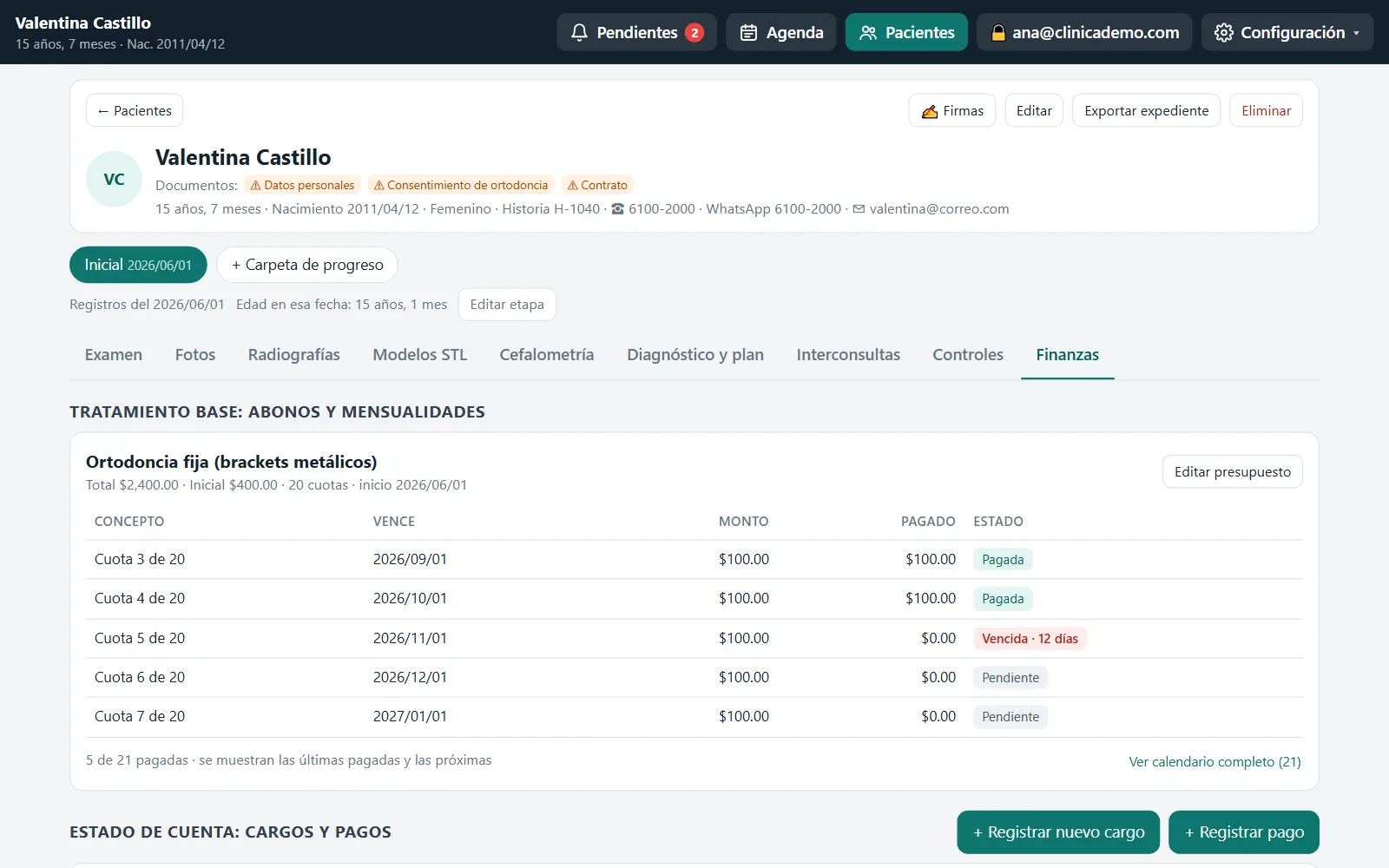
Finanzas
- Crea el presupuesto: total, inicial y número de cuotas.
- Pulsa + Registrar pago cada vez que el paciente pague.
- Las cuotas vencidas aparecen en rojo y en Pendientes.
Pagos y honorarios
Cada pago se registra una vez: dice a qué se aplica y cuánto le toca al doctor.
¿A qué va el pago?
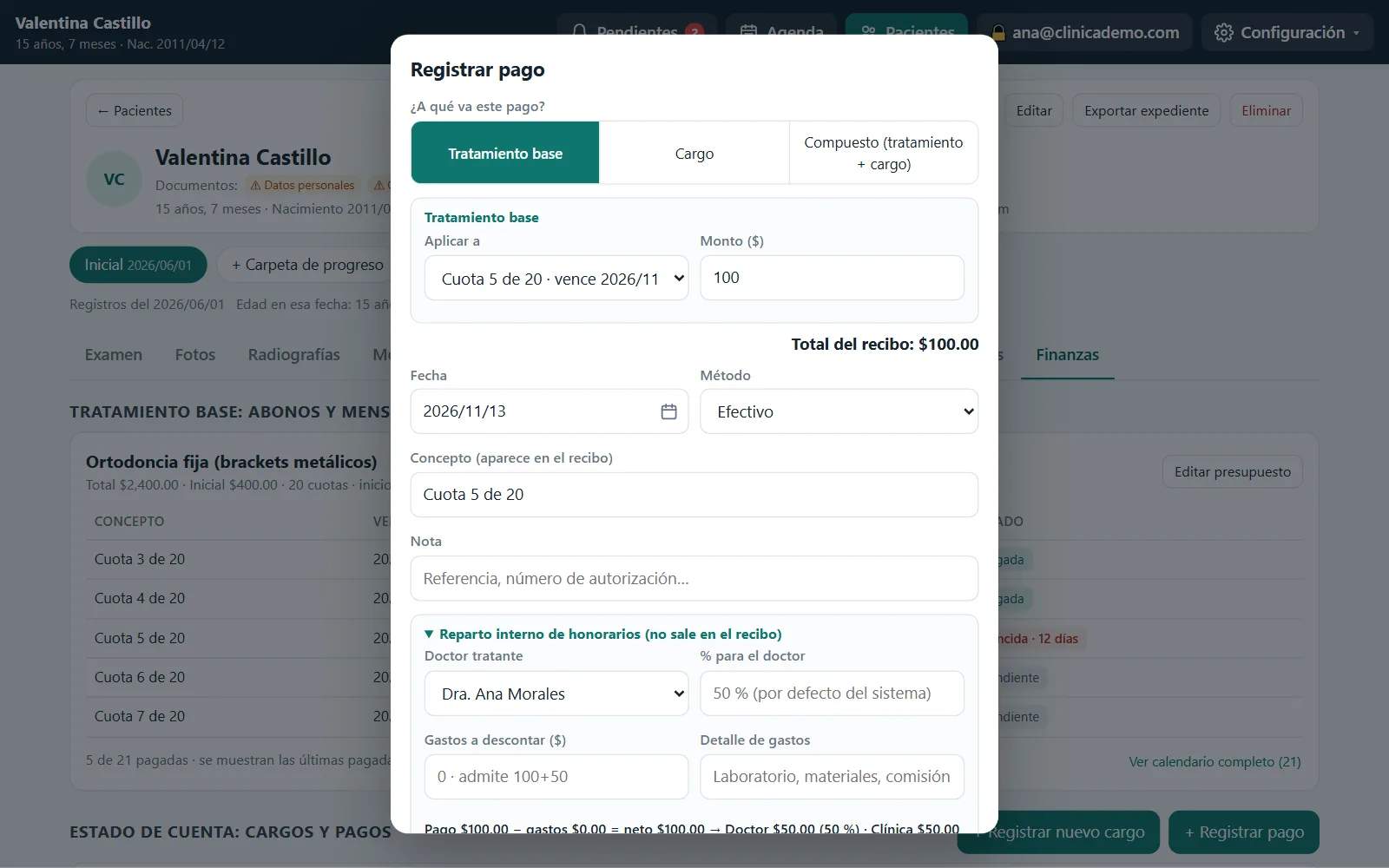
En Finanzas → + Registrar pago, elige una de tres opciones:
- Tratamiento base: paga una cuota del presupuesto o un abono libre. Si pagan de más, el excedente pasa a las siguientes cuotas.
- Cargo: algo aparte del tratamiento, como un bracket despegado, un retenedor o un kit de higiene. Puedes cobrar un cargo existente o crear uno nuevo en el mismo paso.
- Compuesto: una parte a la cuota y otra a un cargo, en un solo recibo. Escribe los dos montos; el total se suma solo.
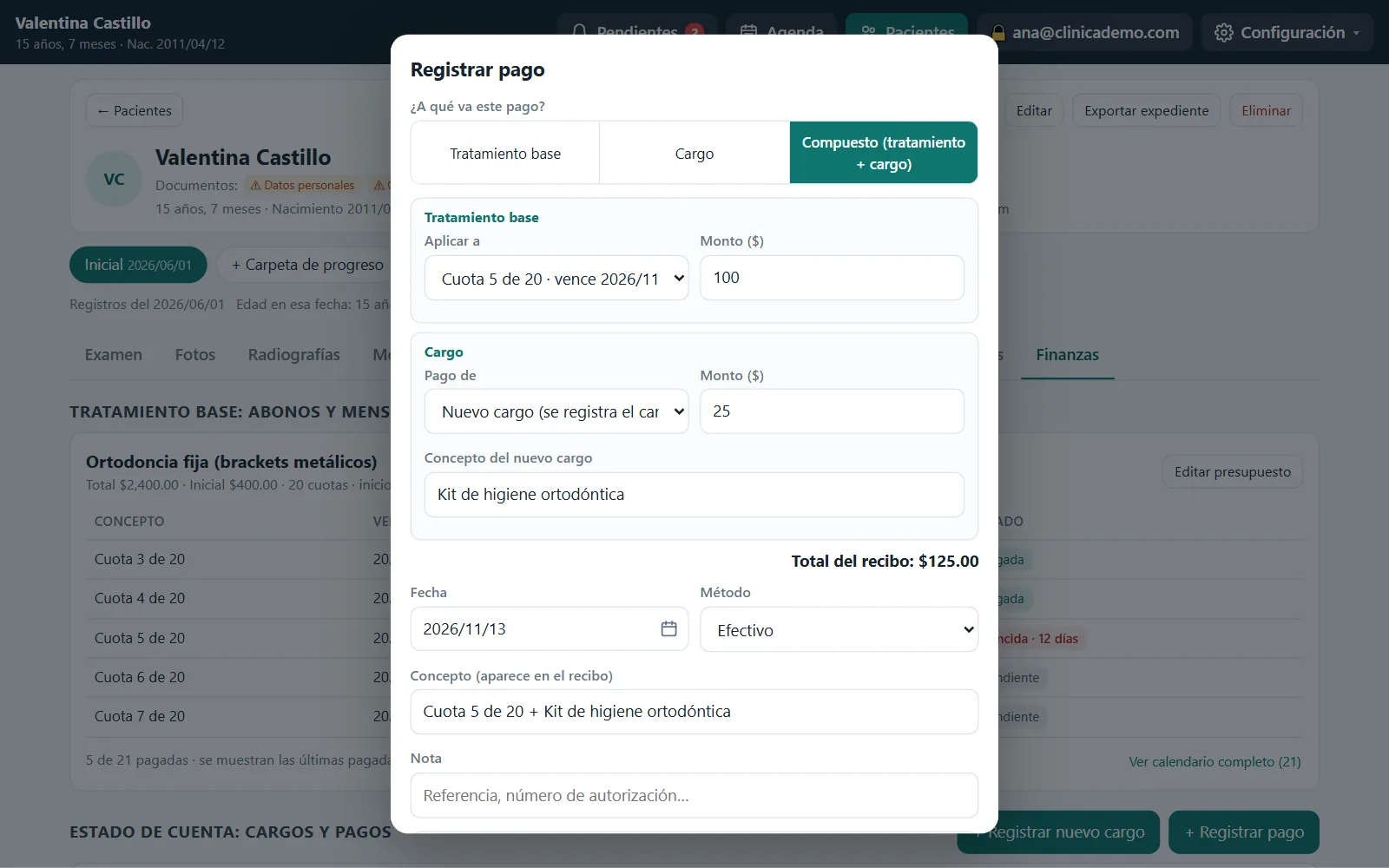
Reparto entre doctor y clínica
Al final del mismo formulario está el reparto interno de honorarios. No sale en el recibo del paciente.
- Doctor tratante: quién atendió.
- % para el doctor: si lo dejas vacío se usa el de ese doctor (en Doctores y asistentes), el de la clínica o 50 %. Acepta 50, 50 %, 1/3 o 0.4.
- Gastos a descontar: laboratorio, materiales o comisión de tarjeta. Puedes sumar: 100+50.
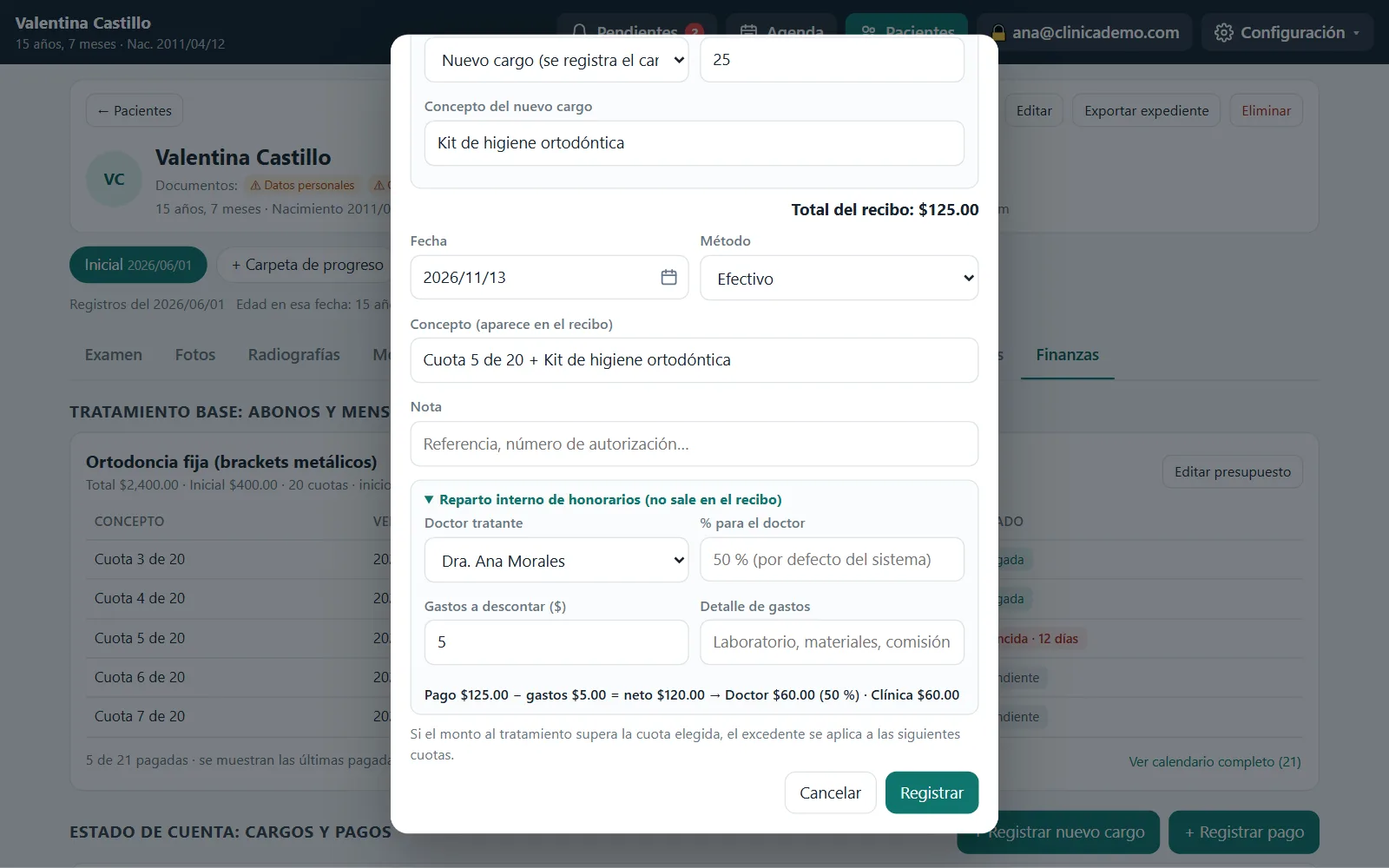
Informe por doctor
Configuración → Honorarios de doctores (reparto). Elige las fechas y verás cuánto cobró la clínica y cuánto pagar a cada doctor. Descárgalo en CSV o PDF.
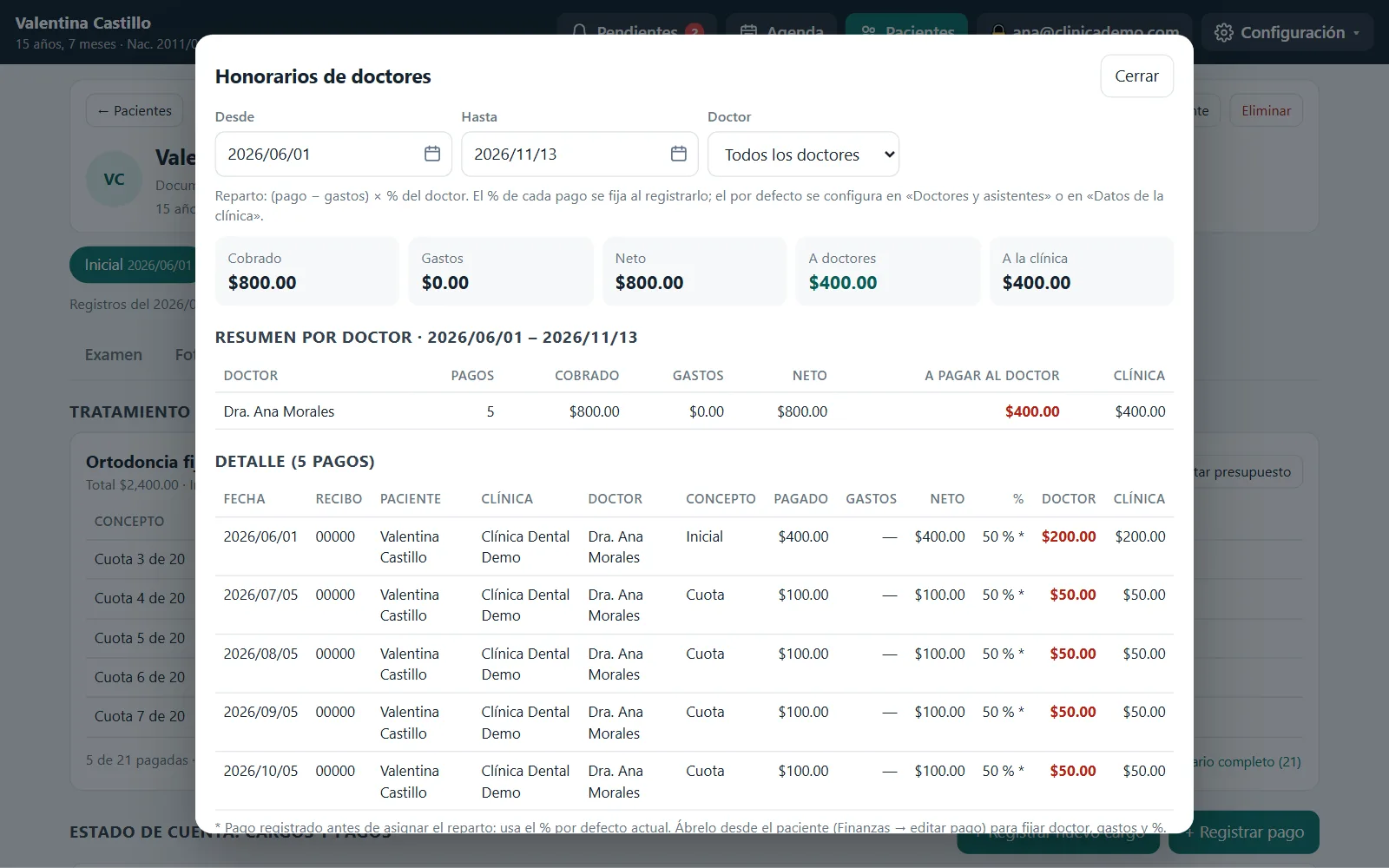
Agenda
Un día a la vez, con una columna por sillón u operatorio.
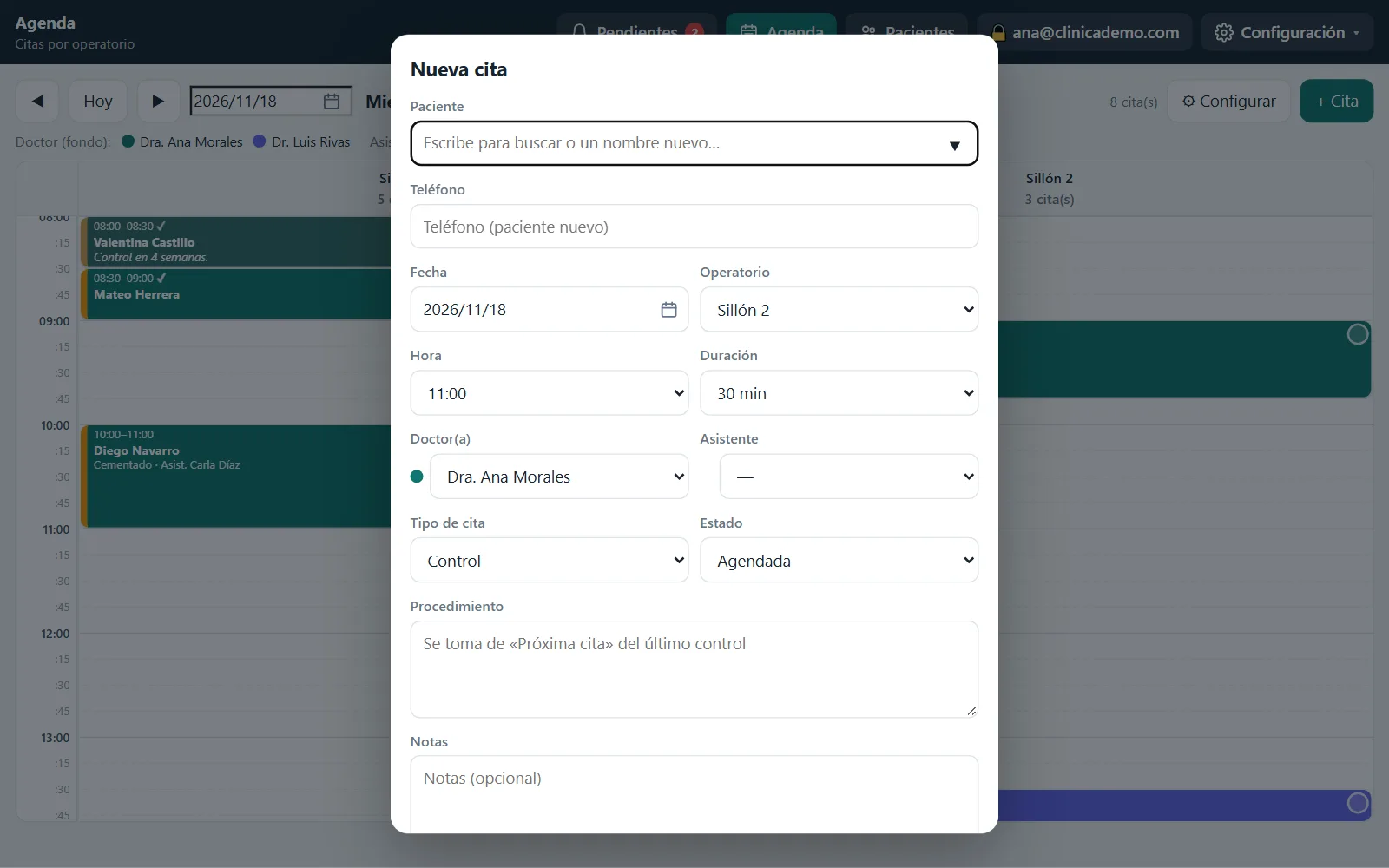
- Pulsa Agenda arriba. Cambia de día con ◀ ▶ o el calendario.
- Pulsa + Cita o un espacio libre para agendar.
- Toca una cita para editarla, marcar la llegada o cambiar su estado.
Inasistencias y recordatorios
Al terminar el día, OrthoWeb avisa solo a los pacientes que no vinieron, y les insiste hasta que reprogramen.
1. Qué pasa al cierre del día
- A la hora de cierre, las citas sin llegada registrada se marcan como «No asistió».
- A cada paciente con correo le llega un aviso para reprogramar, con el enlace a tu agenda en línea.
2. Configurarlo
- Configuración → Agenda: operatorios y horario → sección Asistencia.
- Elige la hora de Cierre del día. Si la dejas vacía, se usa la hora de cierre de la agenda.
- Marca «Avisar automáticamente…» y ajusta el mensaje si quieres.
3. Cierre del día a mano
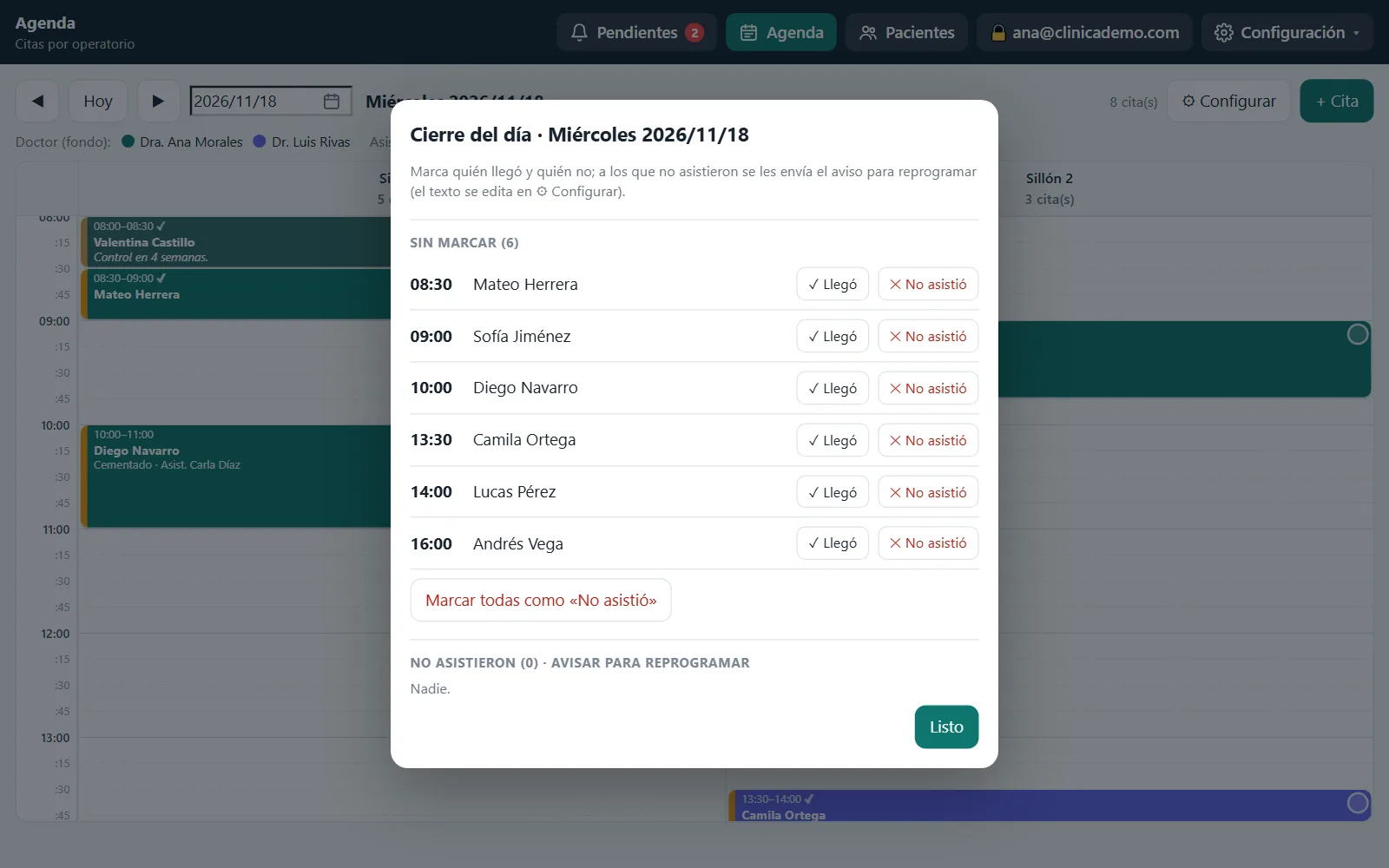
En la Agenda, el botón Cierre del día muestra las citas sin marcar. Marca Llegó o No asistió, y avisa por WhatsApp a quien no tiene correo.
4. Recordatorios de seguimiento
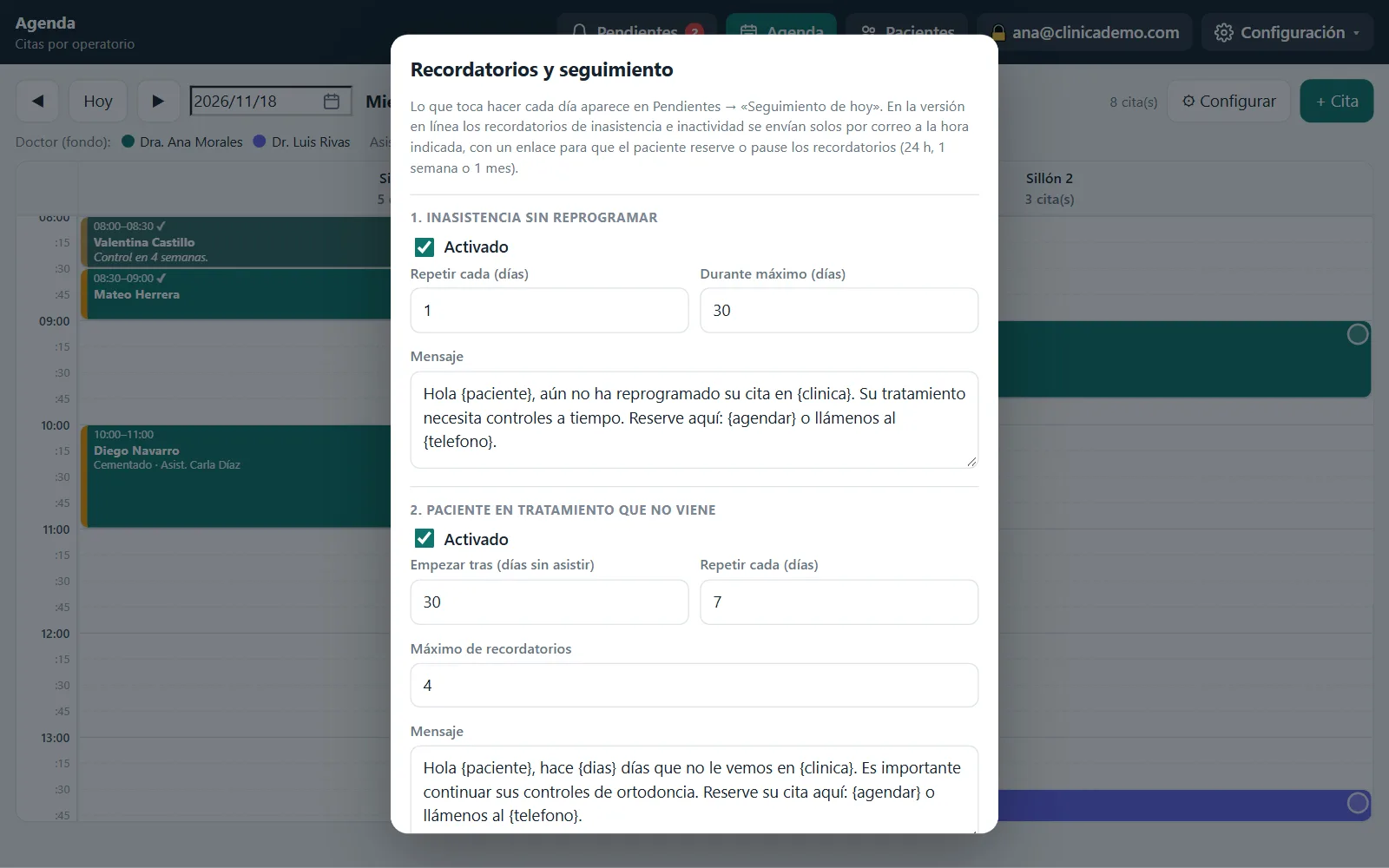
Configuración → Recordatorios y seguimiento. Se envían solos por correo a la hora de envío que elijas:
- Inasistencia sin reprogramar: se repite cada X días, hasta un máximo de días, y se detiene cuando el paciente agenda.
- Paciente en tratamiento que no viene: si pasan X días sin control, recibe un recordatorio cada pocos días, con un límite.
Los exámenes sin iniciar tratamiento y las cuotas atrasadas no se envían solos: aparecen en Pendientes para avisar por WhatsApp o llamada.
Pendientes
Lo que necesita atención hoy, en un solo panel.
- Pulsa Pendientes arriba.
- Confirma las citas que llegaron por internet.
- Contacta por WhatsApp, correo o llamada a quien tiene saldo vencido o no volvió.
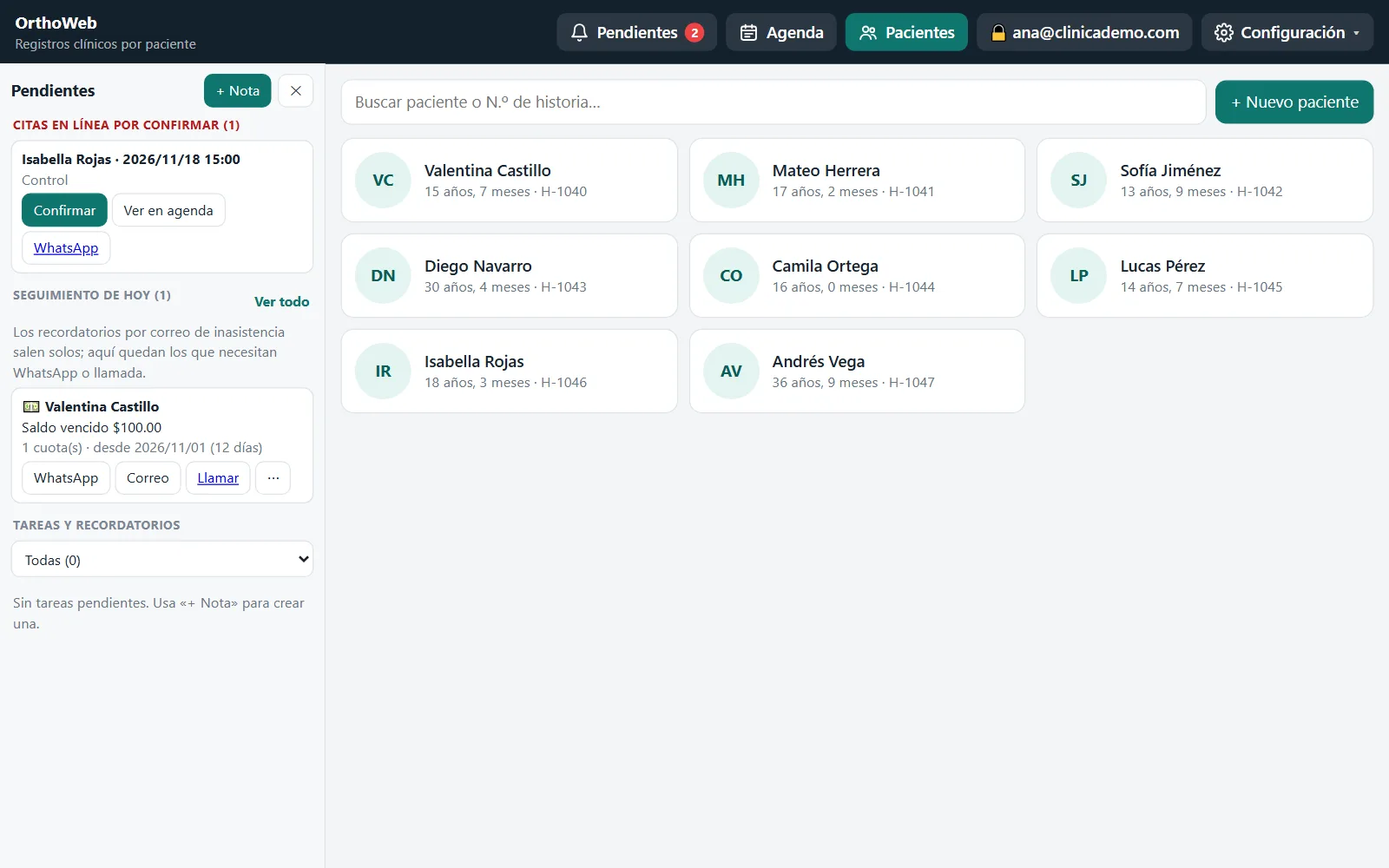
Configuración
Todo se ajusta desde Configuración, arriba a la derecha.
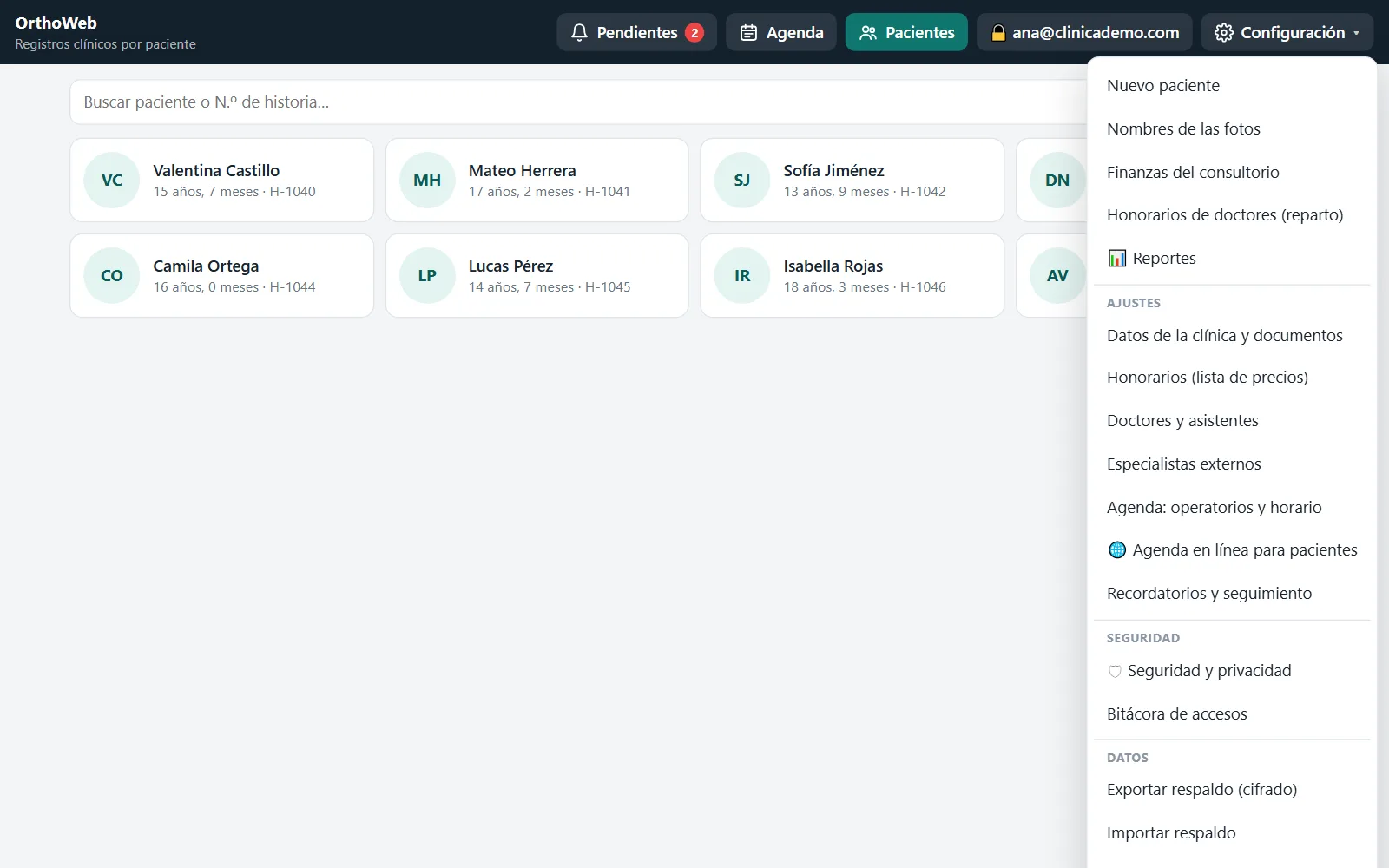
Horario de doctores
Cada doctor tiene sus propios días, horas y vacaciones. Ideal para rotaciones.
- Configuración → Doctores y asistentes.
- En el doctor, pulsa 🗓 Horario.
- Marca los días que viene, su hora de entrada, salida y almuerzo.
- Agrega vacaciones o congresos con + Día libre / vacaciones.
- Activa «Recibe citas desde la agenda en línea» si los pacientes pueden reservar con él o ella.
- Guardar.
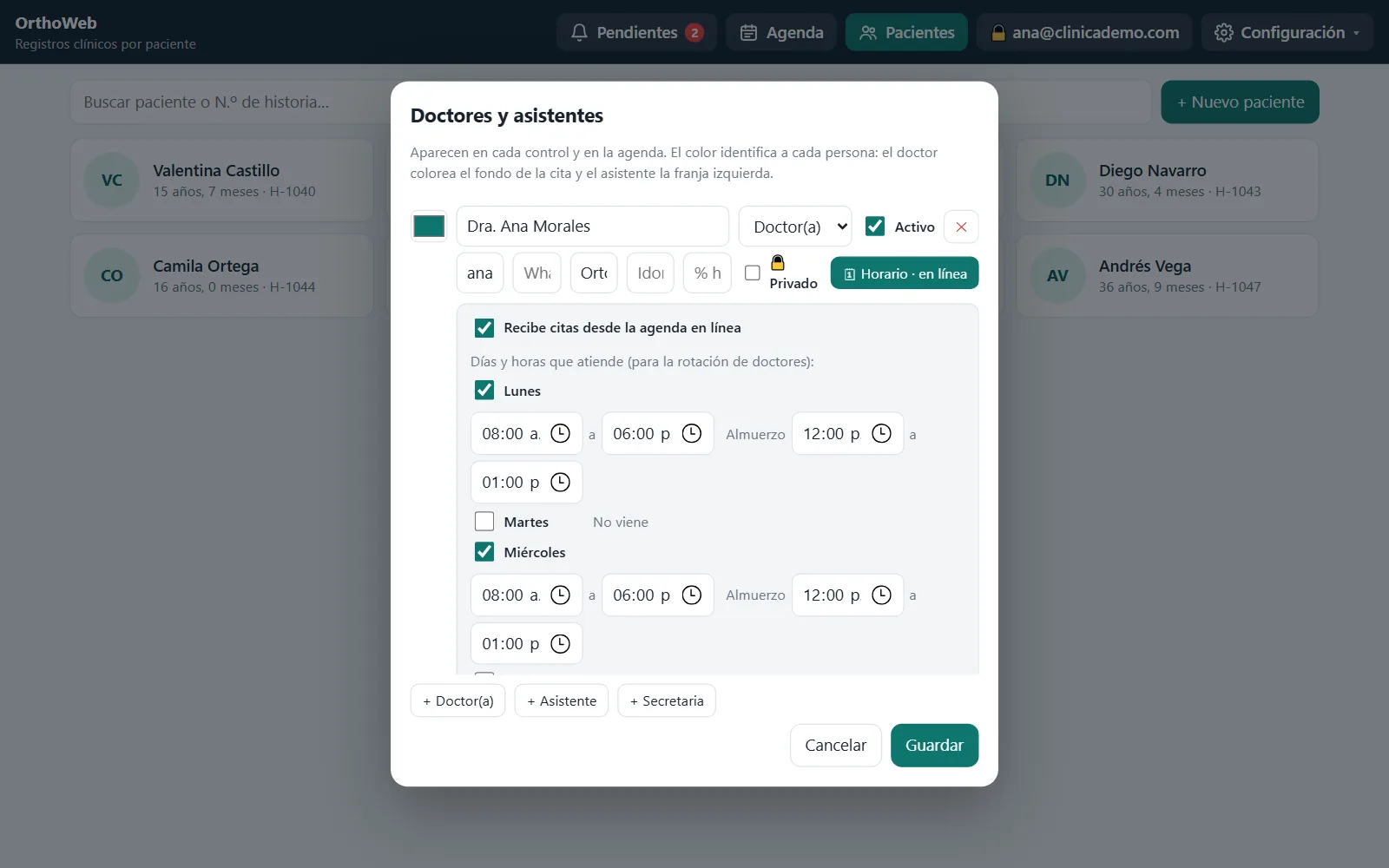
Agenda en línea
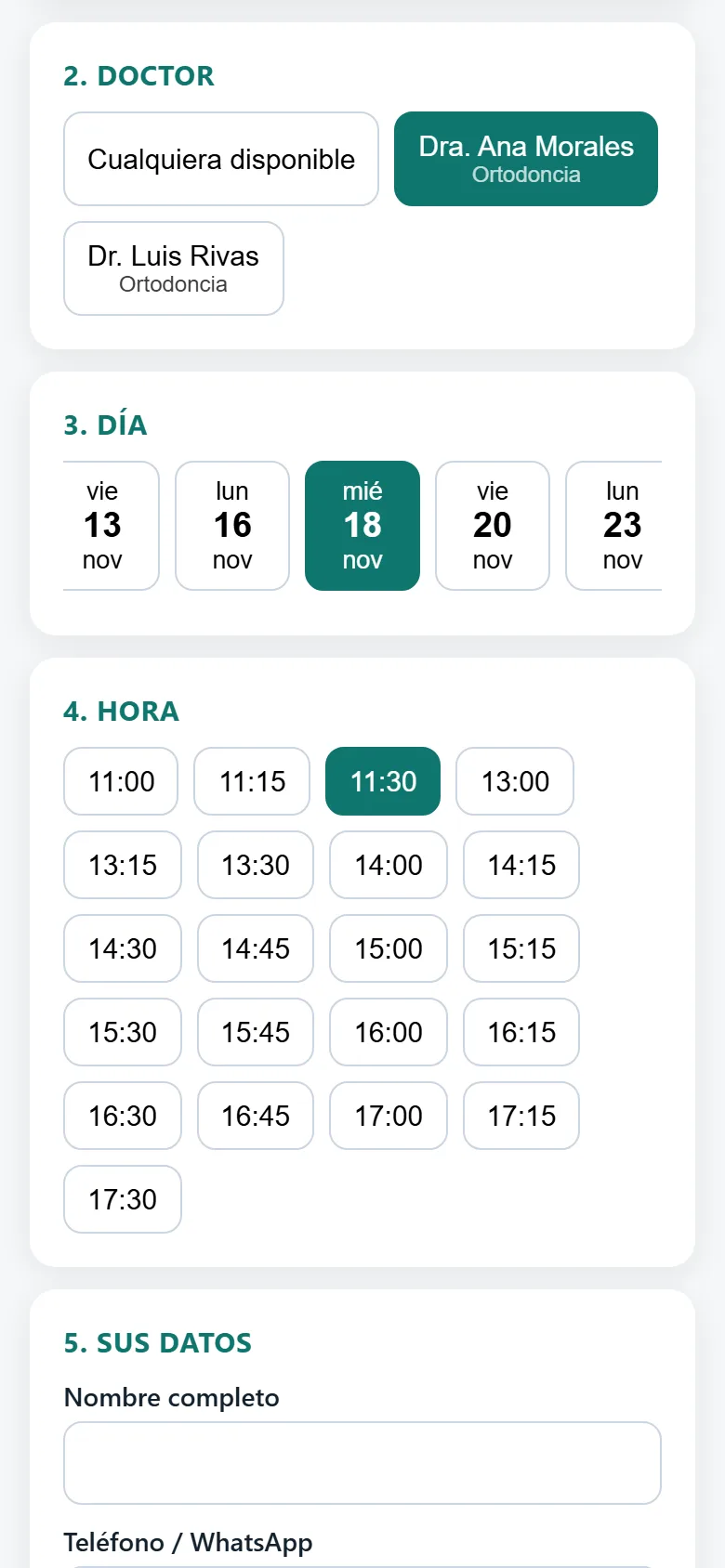
Tus pacientes reservan solos desde el celular, solo en horas libres.
- Configuración → 🌐 Agenda en línea para pacientes.
- Activa la agenda y elige tu dirección, por ejemplo orthoweb.app/agendar/mi-clinica.
- Define los tipos de cita y su duración.
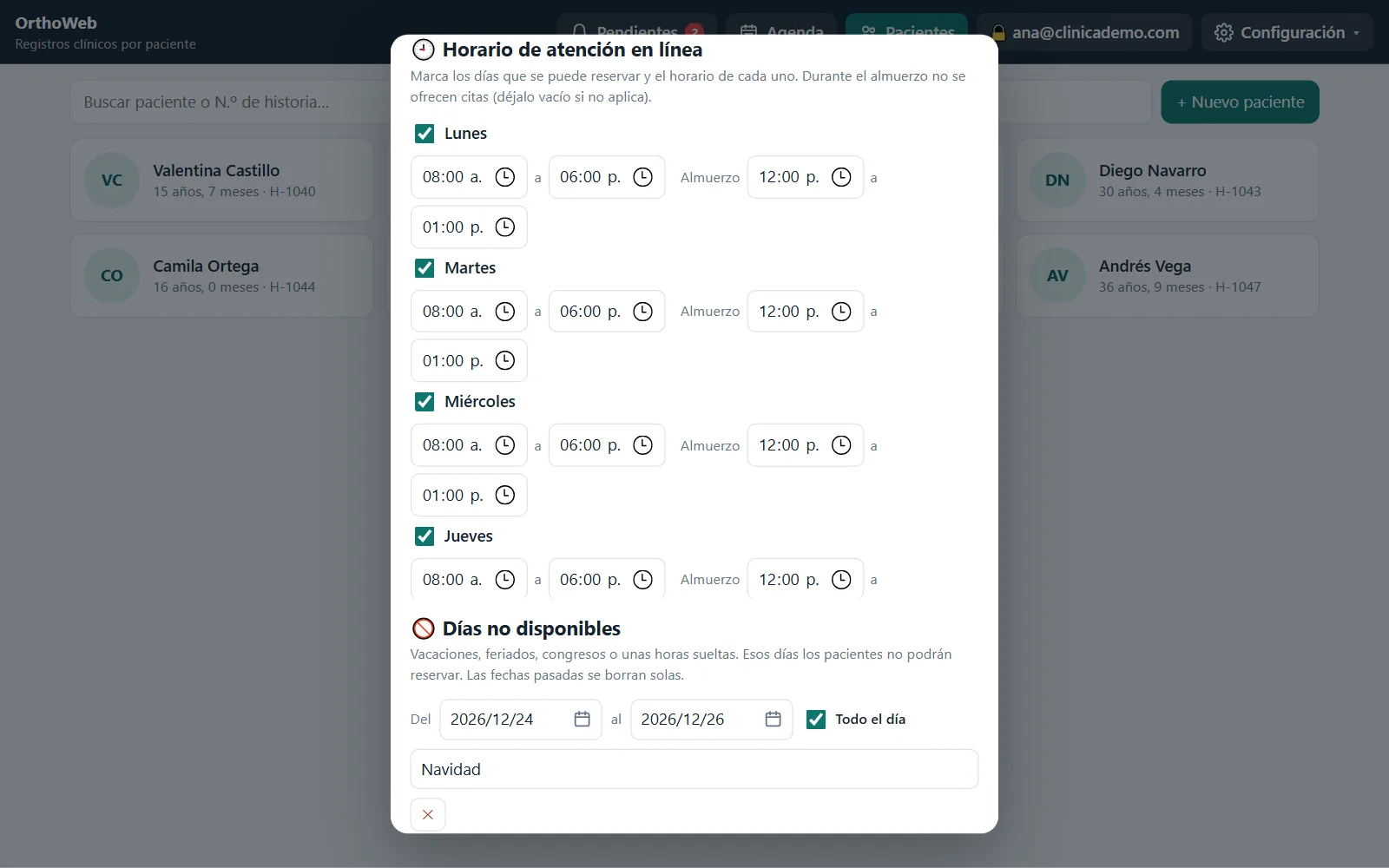
- Ajusta el horario de cada día y los días no disponibles (feriados, vacaciones).
- Comparte el enlace en WhatsApp, Instagram o tu web.
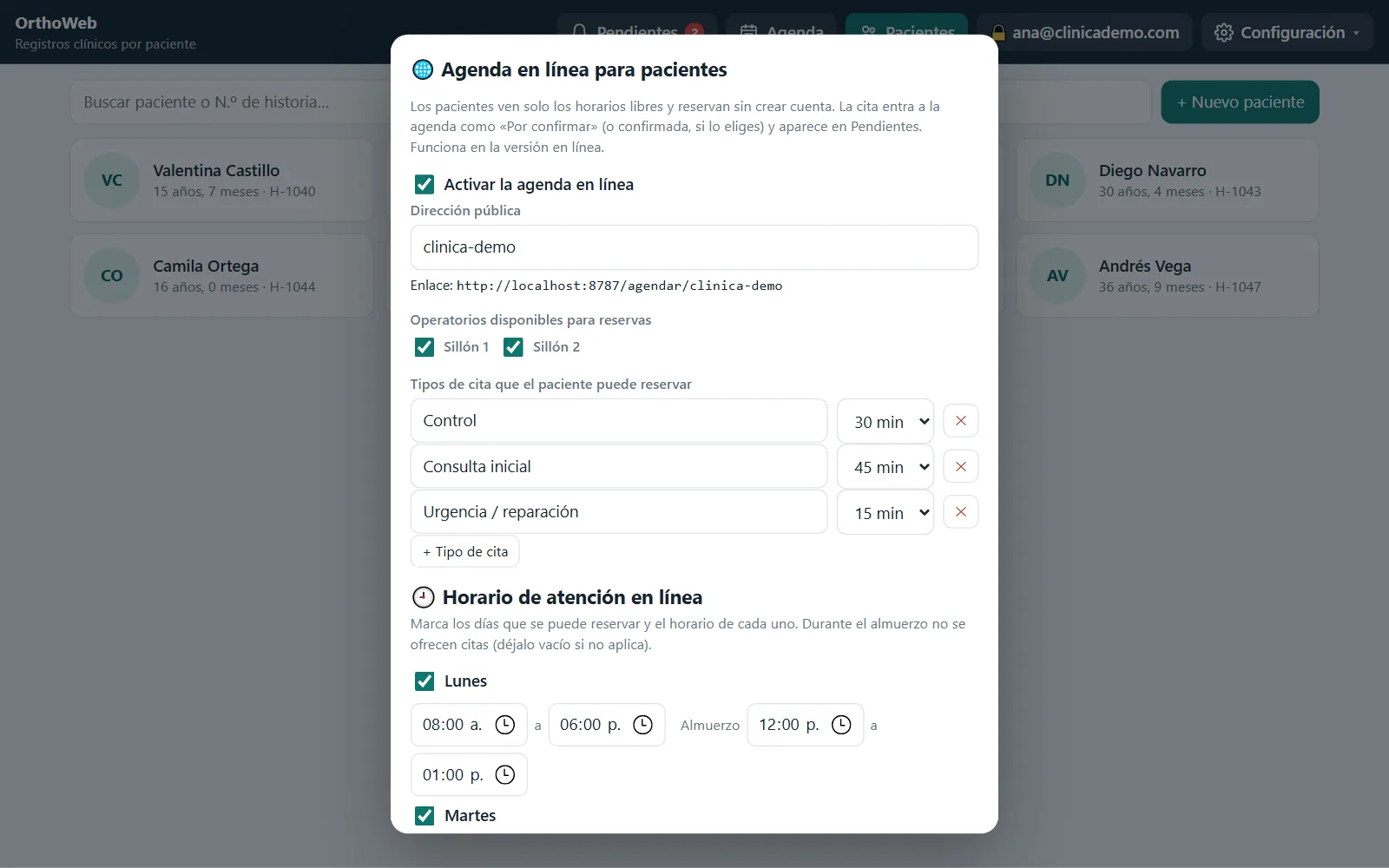
Lo que ve el paciente
Tu equipo
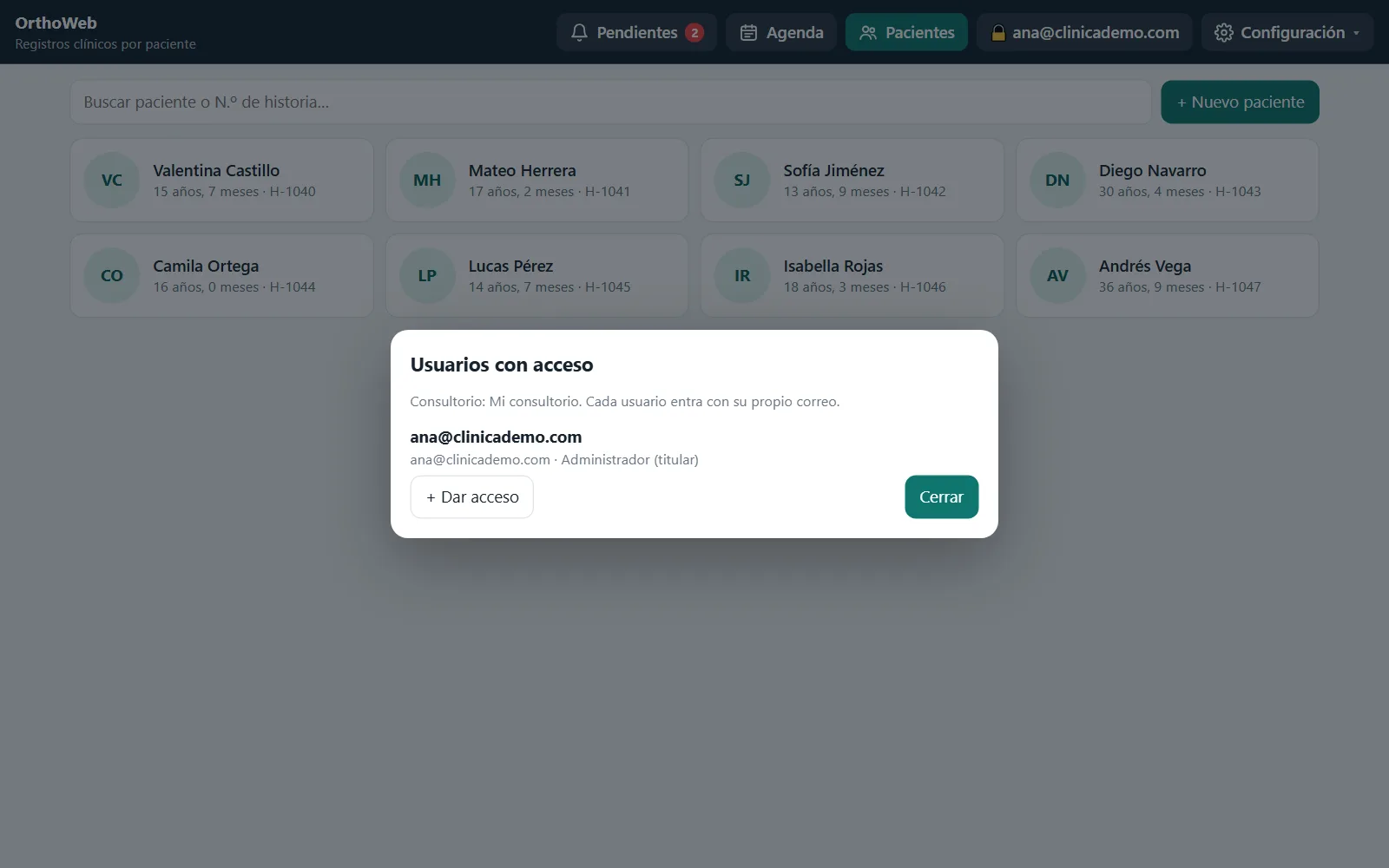
Cada persona entra con su propio correo y ve solo lo que le corresponde.
- Configuración → Usuarios con acceso → + Dar acceso.
- Escribe su correo y su perfil: doctor, asistente o secretaria.
- Agrégalo también en Doctores y asistentes con el mismo correo.
Seguridad
Ajusta permisos por perfil, el bloqueo con PIN y revisa quién abrió cada expediente.
- Configuración → 🛡 Seguridad y privacidad: permisos y PIN.
- Bitácora de accesos: quién entró, abrió o modificó expedientes.
- Exportar respaldo (cifrado): haz una copia cada semana.
Preguntas frecuentes
- No me llega el código para entrar.
- Revisa la carpeta de spam o promociones; llega de notificaciones@orthoweb.app. El código vence en 10 minutos; pulsa «Reenviar código». Si marcas «Mantener la sesión en este equipo», no tendrás que pedirlo durante 30 días.
- ¿Dónde están mis datos?
- En la nube, separados de cualquier otra clínica. Puedes entrar desde cualquier computadora o celular.
- Un paciente no recibe recordatorios.
- Verifica que tenga correo en su ficha y que no esté marcado como «Tratamiento terminado».
- Un doctor no aparece en la agenda en línea.
- En su 🗓 Horario, activa «Recibe citas desde la agenda en línea» y marca al menos un día.
- Encontré un problema o tengo una idea.
- Configuración → 🐞 Reportar un problema o sugerencia. Elige la prioridad (alta, media o baja), describe lo que pasó y pega una captura con Ctrl + V. Te avisamos por correo cuando esté resuelto.
- ¿Cómo salgo de mi cuenta?
- Configuración → Cerrar sesión.